Hoe filter ik gebruikers in het gebruikersbeheer?

In deze handleiding kom je te weten hoe je als site beheerder gebruikers kan filteren in je gebruikersbeheer.
Met het activeren van onze SCIM provisioning hebben we nieuwe groepen aangemaakt in het gebruikersbeheer van het Atlassian-ecosysteem. Wanneer je via het gebruikersbeheer (https://gebruikersbeheer.vlaanderen.be/) een gebruiker toevoegt aan een van deze groepen, synchroniseert deze met de gekoppelde groep in onze Atlassian-omgeving.
Wanneer je naar je gebruikersbeheer binnen je Atlassian-omgeving gaat, zie je na verloop van tijd steeds meer extern gesynchroniseerde groepen. Deze groepen verlenen geen toegang tot jullie producten, tenzij het groepen voor jullie site zijn en dit specifiek is ingesteld. In het onderstaande voorbeeld zie je groepen geen toegang zullen verlenen:
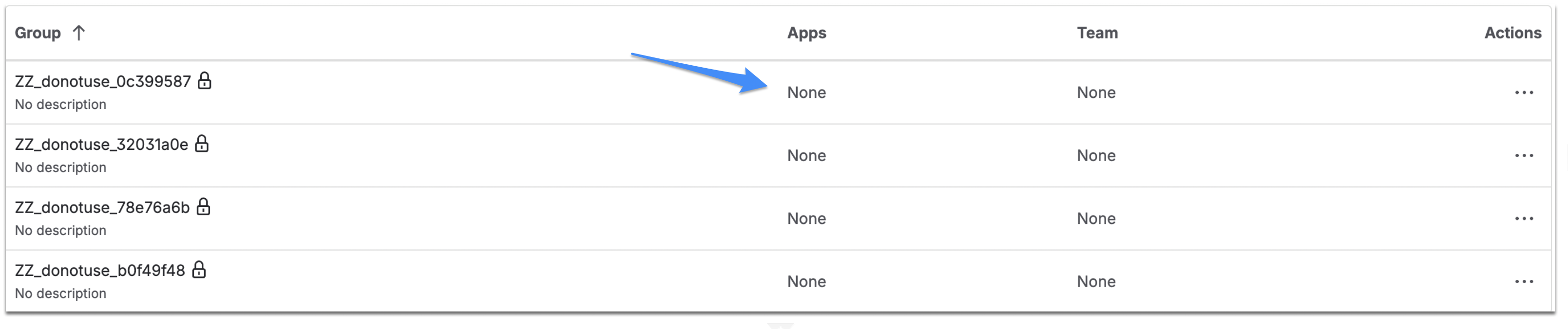
Ook zullen er gebruikers in je weergave bijkomen. Belangrijk om te weten is dat deze gebruikers geen toegang hebben tot jullie site, tenzij je ze via het gebruikersbeheer van de ACM.IDM-integratie aan een groep hebt toegevoegd.
Met dit document leggen we kort uit hoe je gebruikers zonder toegang tot je site uit je weergave filtert, zodat je gemakkelijk een overzicht kan blijven behouden.
Wanneer je naar je gebruikersbeheer gaat zie je een aantal knoppen staan naast je zoekbalk:
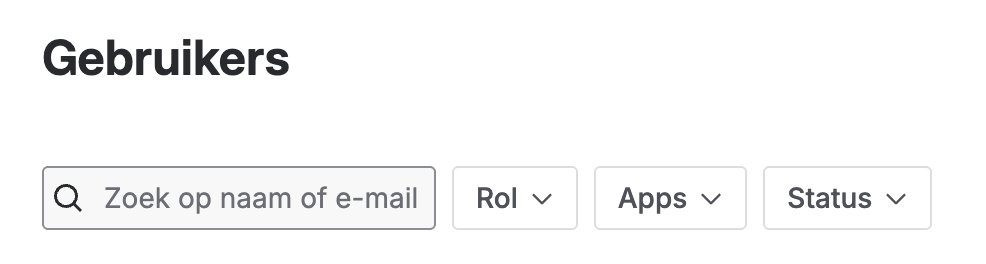
Rol
Bij de Rollen kun je één of meerdere rollen selecteren die in jouw omgeving bestaan.
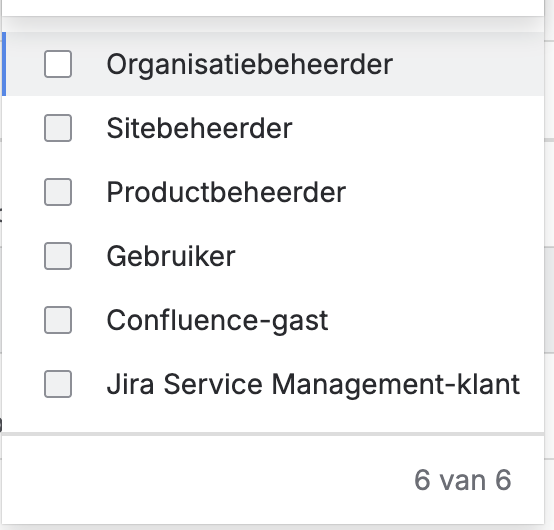
Afhankelijk van welke rol je kiest zal de weergave dus wijzigen.
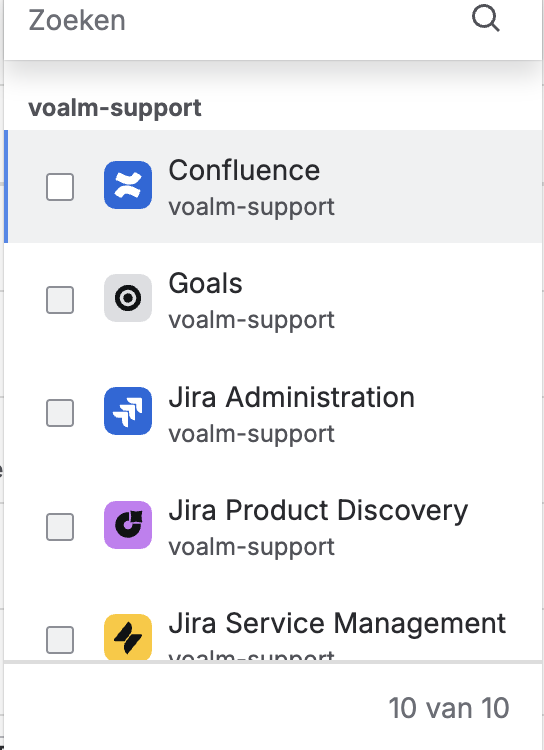
Apps
Bij Apps kies je uit de applicaties die actief zijn op jouw site.
Status
Status geeft de status van de gebruiker weer.
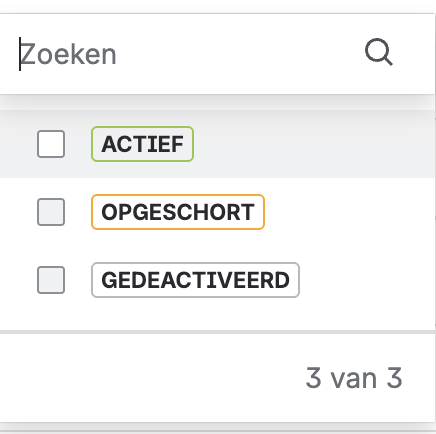
Actief - De gebruiker heeft een actief Atlassian account, belangrijk om weten is dat dit niet noodzakelijk wilt zeggen dat deze gebruiker dan een actieve licentie heeft op jullie site.
Opgeschort - Het account van de gebruiker is gedeactiveerd op jouw site, maar de gebruiker kan nog toegang hebben tot een andere site.
Gedeactiveerd - Het account van de gebruiker is op organisatieniveau gedeactiveerd en de gebruiker heeft geen enkele toegang meer.
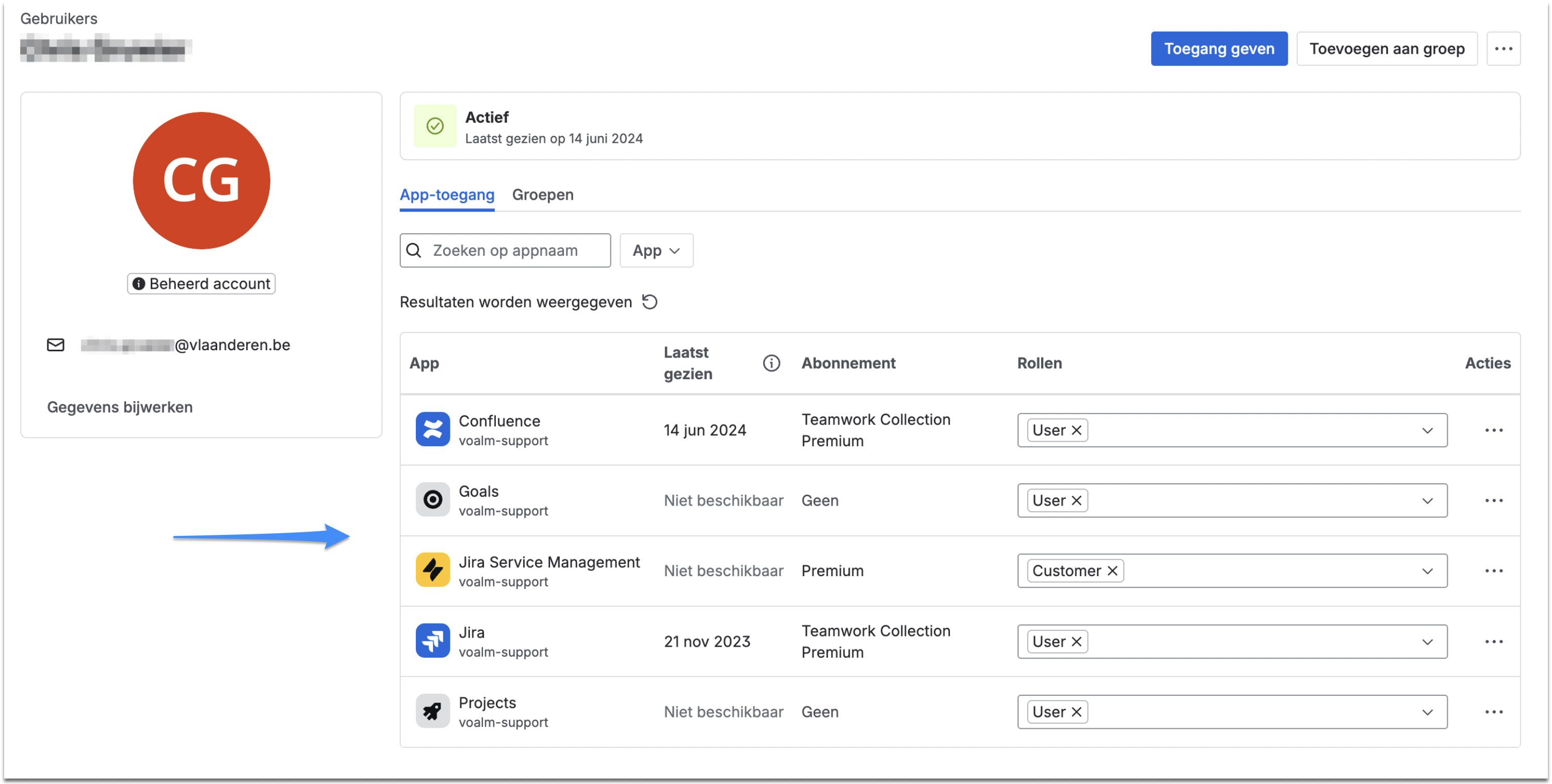
Zoals eerder vermeld, kan het voorkomen dat je gebruikers ziet die je niet herkent. Dit komt doordat ze via de ACM.IDM-integratie extern met onze organisatie worden gesynchroniseerd en dus zichtbaar zijn in het gebruikersbeheer van jouw site. Als je op zo'n gebruiker klikt, zie je dat deze geen toegang heeft tot jouw producten.
Voorbeeld van een gebruiker met toegang tot je producten:
Voorbeeld van een gebruiker dat geen toegang heeft tot je producten:
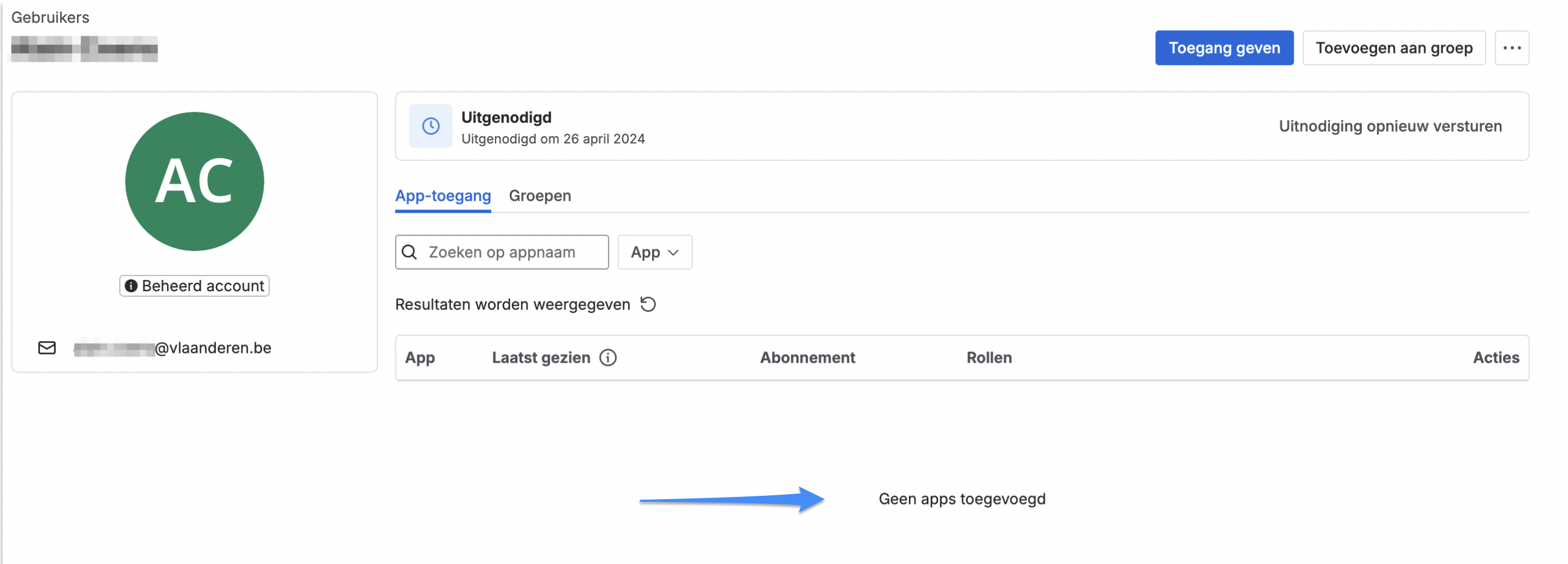
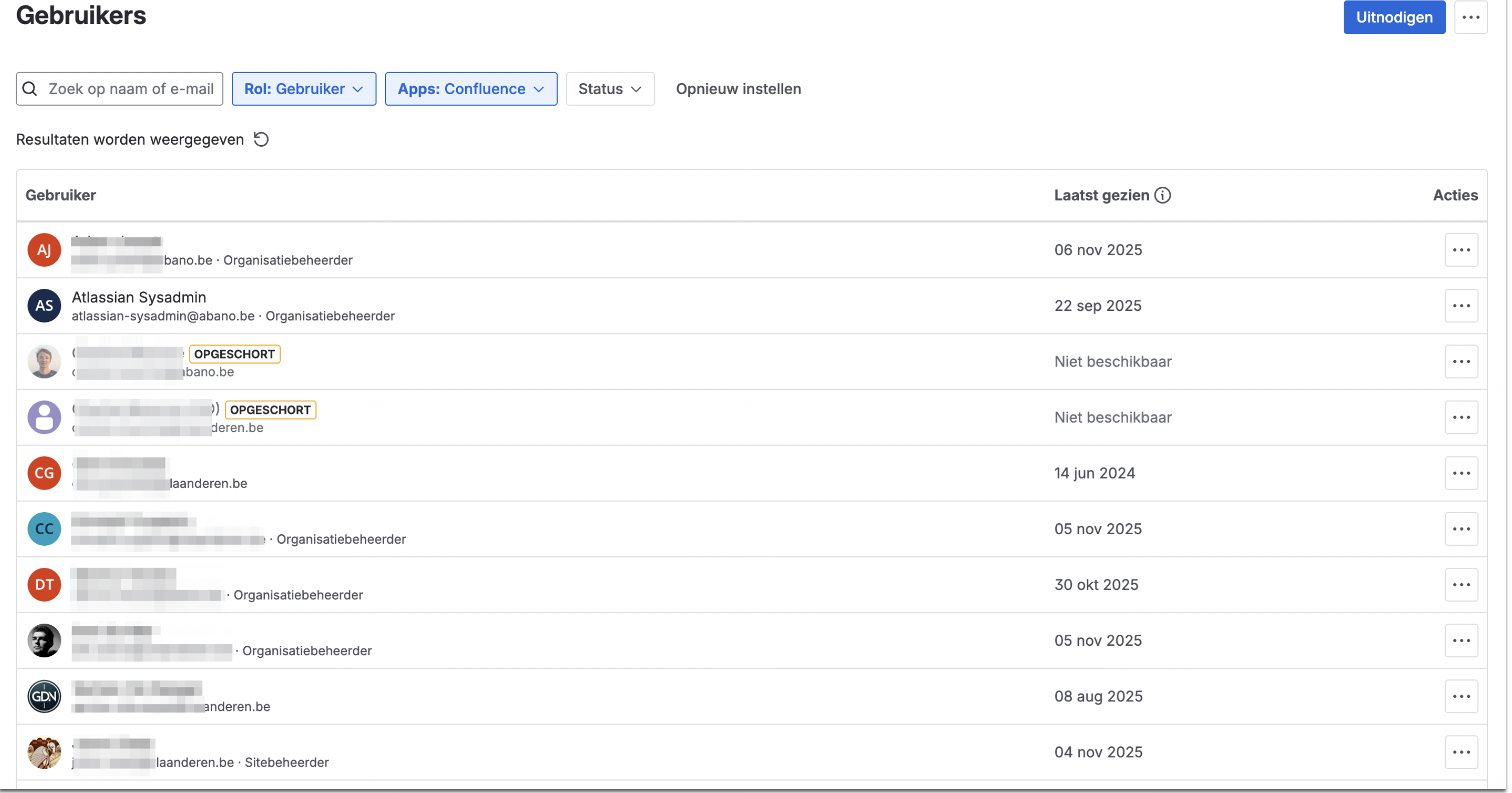
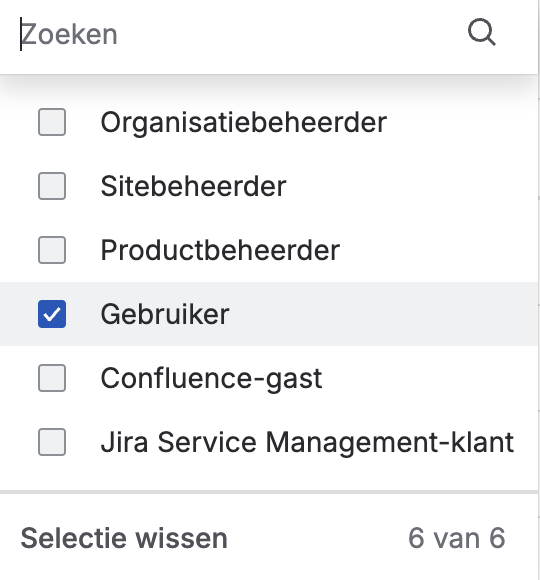
Mensen met toegang tot een van je producten worden "Gebruikers" genoemd. Hierdoor kun je eenvoudig filteren op personen met toegang, zoals in het eerste voorbeeld, door de volgende stappen te volgen:
Kies via de knop “Rol” voor “Gebruiker”
Verder kun je bij de “Apps” een selectie maken voor gerichtere filtering:
Wanneer je deze stappen volgt, haal je alle personen zonder toegang tot je site uit je weergave. Zo behoud je eenvoudig een goed overzicht van je site.