
Hoe voeg ik als lokale beheerder iemand toe aan het gebruikersbeheer en geef ik ze producttoegang?

Deze handleiding legt uit hoe je als lokale beheerder, een gebruiker toevoegt aan de SCIM-groepen, zodat deze automatisch de juiste groepen binnen jouw Atlassian-omgeving krijgt en toegang tot je producten.
Voor we de stappen bespreken, melden we enkele belangrijke zaken:
Dit is een opt-in proces - deze functie is alleen beschikbaar voor mensen die toestemming hebben gegeven om deel te nemen. Indien je interesse hebt, is het voldoende om een ticket aan te maken via onze voalm-support helpdesk.
Er is een verschil tussen authenticatie en user provisioning (SCIM) - het toekennen van het gebruikers recht “Digitaal Vlaanderen Atlassian Stack Gebruiker” zorgt niet automatisch voor toevoeging aan SCIM-groepen, en de bijhorende producttoegang. Het stelt gebruikers wel in staat zich via ACM/IDM aan te melden. Om automatisch toegang te krijgen tot je producten, volg je de stappen in deze handleiding.
Dit geldt alleen voor Vo-medewerkers - momenteel is deze functie alleen beschikbaar voor mensen met een e-mailadres gekoppeld aan de Vlaamse Overheid en in het beheer van het VoALM platform. Externe medewerkers volgen de reeds bestaande procedure.
Hoe kan je nu personen toevoegen aan de groepen die voor jouw site zijn aangemaakt? Dit doe je door volgende stappen te volgen:
Kies of zoek een persoon op naar keuze.
Kies bij de opties voor het gebruikersrecht “Digitaal Vlaanderen Atlassian Stack Gebruiker”.

Druk op de knop Bewerk

Op het volgende scherm ga je een aantal producten zien verschijnen in de kolom Producttoegang:

Belangrijk om te weten is dat hier alleen producten worden getoond dat ook daadwerkelijk aanwezig zijn op jouw Atlassian site. Als je dus bijvoorbeeld geen Confluence hebt, zal deze dus ook niet in de lijst staan.
Afhankelijk van wat de noden zijn van de gebruiker kies je één of meerdere producten en voeg je deze toe via het > icoon.
Je zal het product nu in de kolom Geselecteerd zien staan, verder voeg je nog een reden in en klik je op Verder.
Bevestig nog even en nadien zie je nog de melding dat het gebruikersrest is aangepast en wordt verwerkt.

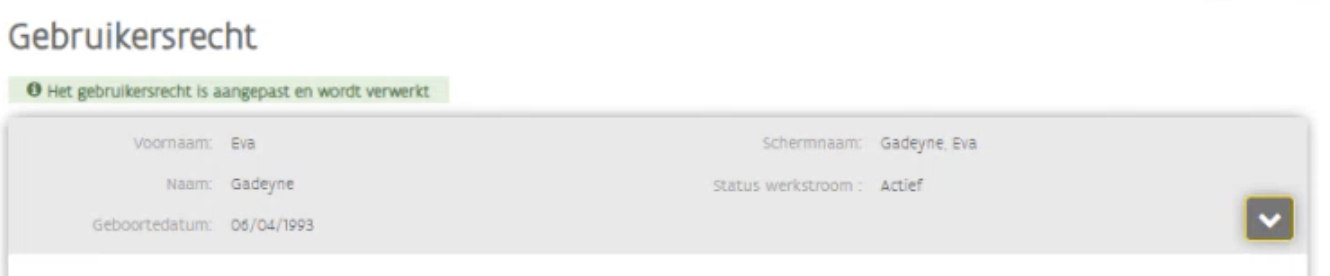
Als je deze stappen hebt gevolgd zal de gebruiker gesynchroniseerd worden met de correcte groepen in jouw Atlassian omgeving. Let wel op, de synchronisatie kan wel een aantal minuten duren. Je zal dus na een korte periode de gebruiker zien verschijnen in jouw groep.
Indien u problemen zou ervaren met het toevoegen van een gebruiker, raadpleeg de audit log en meld indien nodig een ticket via de voalm-support helpdesk.